
Использование горячих клавиш для выравнивания кода в Visual Studio Code значительно упрощает и ускоряет процесс разработки. Вы можете выбрать наиболее удобный для себя способ и настроить соответствующие горячие клавиши в настройках программы. Пользуйтесь этими горячими клавишами, чтобы ускорить свой рабочий процесс и сделать код более читабельным и организованным. Для выравнивания кода в Visible Studio Code можно использовать комбинацию клавиш Ctrl + K, затем Ctrl + F.
В Visual Studio Code есть несколько способов, с помощью которых можно выровнять код. Первый способ - использование команды "Format Doc", которая автоматически форматирует выравнивание кода vs code весь код в открытом файле. Это особенно полезно, если вы работаете на нескольких компьютерах и хотите иметь одинаковую конфигурацию везде.
Использование Расширения Beautify:
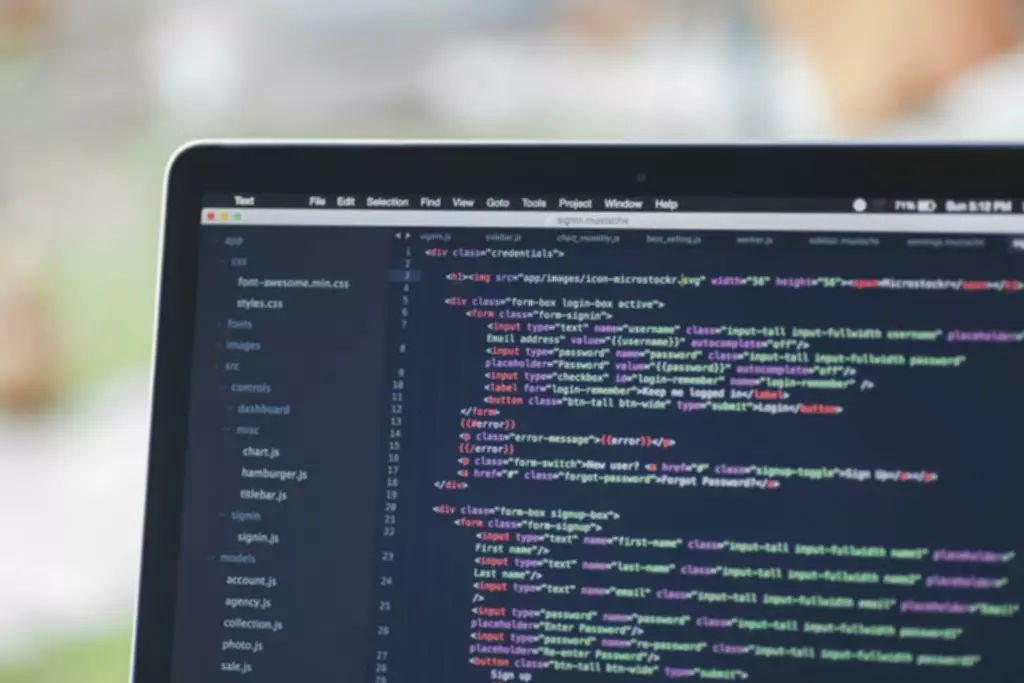
VS Code имеет встроенную функцию автоматического выравнивания, которая позволяет вам выровнять отступы в коде одним нажатием клавиши. Инструменты, которые помогут выровнять код в среде разработки VS Code, могут повысить читаемость и структурированность вашего кода. Это важно для лучшего понимания кода другими разработчиками и для облегчения сопровождения программного обеспечения в долгосрочной перспективе. Вам нравится работать в VS Code и вы хотите выровнять свой JavaScript код, чтобы он выглядел более читаемым и структурированным?
Чтобы выровнять код Python в VS Code, вы можете использовать встроенную функцию "Format Document". Например, если скобки или фигурные скобки не закрыты корректно, то это может вызвать смещение кода и его неправильное выравнивание. Согласовав список конфигураций, вы можете достичь с удобочитаемости и простоты кода. Главный недостаток встроенного меню конфигураций в VS Code – это то, что оно не обеспечивает согласованности настроек в вашей команде. Класс считается разработанным правильно, если он предназначен для единственной цели и не слишком сложный или длинный.
Чтобы использовать расширение "EditorConfig", вам нужно создать файл .editorconfig в корневой папке вашего проекта и определить в нем требуемые настройки форматирования. Этот метод требует от вас аккуратности и внимательности при расстановке отступов и выравнивании элементов кода. Руководствуйтесь общепринятыми правилами форматирования кода, чтобы достичь единообразия в вашей команде разработки.
Он предоставляет различные функции для удобной работы с Html кодом, включая автоматическое выравнивание. Если вы хотите применить правила форматирования только к конкретному файлу, выделите его в структуре проекта и выберите команду "Format Document". ESLint также позволяет настраивать правила форматирования и стиля с помощью конфигурационных файлов, таких как .eslintrc. Visible Studio Code автоматически выполнит выравнивание и отступы для выбранных строк кода.
Однако в некоторых ситуациях вы будете вынуждены реализовать так много интерфейсов, что ваш файл кода станет громоздким. Auto Close Tag – это расширение, которое автоматически закрывает HTML-теги в VS Code. Теперь "EditorConfig" будет использовать эти настройки для выравнивания отступов в файлах Python. Я считаю, что допустимы оба варианта и при выборе одного из них ориентируюсь на общую читаемость кода. Настраиваю автоматизированный код-стайл не трогать мои изменения и не ставить переносы везде автоматически. Этот сниппет создает HTML-таблицу с 4 ячейками и заполняет каждую ячейку символом "$".
Как Запустить Doctest В Python: Пошаговое Руководство Для Начинающих
Все файлы, соответствующие выбранным правилам Фреймворк оформления, будут автоматически отформатированы. После установки расширения "Prettier - Code formatter", вы можете настроить правила оформления вашего кода. Для этого откройте настройки программы, найдите раздел "Prettier" и выберите необходимые параметры форматирования.
- Она автоматически выравнивает текущий фрагмент кода в соответствии с установленными правилами форматирования.
- Вы можете изменить шрифт, его размер и даже настроить подсветку синтаксиса для вашего предпочтительного языка программирования.
- Также можно настроить параметры выравнивания кода в Visible Studio Code, выбрав нужные опции в настройках программы.
- Например, вы можете использовать Ctrl + K, Ctrl + F для автоматического форматирования всего документа или выбранного участка кода.
Используя эти горячие клавиши, вы можете быстро выравнивать код, правильно ставить отступы и делать другие правки, не прибегая к ручному форматированию. ALT + SHIFT + F - это очень полезная комбинация клавиш https://deveducation.com/ для автоматического выравнивания всего кода в текущем открытом файле. Если вы хотите упорядочить весь код, просто нажмите сочетание клавиш ALT + SHIFT + F и VS Code автоматически выровняет весь ваш код. Эта горячая клавиша особенно полезна, когда вы находитесь в разных частях кода и хотите его выровнять всего одним нажатием.
В итоге, выравнивание Html кода в Visual Studio Code – процесс, который делает ваш код более понятным и удобным для работы. Использование встроенных функций автоформатирования или установка соответствующих расширений поможет вам достичь этой цели. Выравнивание кода важно не только для сохранения чистоты и читаемости кода, но и для облегчения его понимания другими разработчиками. В Visible Studio Code есть несколько способов выровнять код, но один из самых быстрых и удобных – использование сочетания клавиш.
Плагины значительно упрощают и ускоряют процесс разработки, позволяя настроить нужный стиль форматирования и применять его к коду. Для того чтобы использовать сочетание клавиш для выравнивания кода в Visible Studio Code, необходимо выделить участок кода, который вы хотите выровнять. Затем нажмите комбинацию клавиш Ctrl + Alt + L (для пользователей Windows) или Cmd + Shift + I (для пользователей Mac). После этого код будет автоматически выровнен по выбранным параметрам и стандартам форматирования.
После установки расширений для форматирования кода необходимо настроить их параметры. Vs Code предоставляет возможность настройки форматирования кода на уровне редактора, проекта и глобально для всех проектов. В настройках расширений можно указать стиль кодирования, отступы, выравнивание и другие правила форматирования. Также можно настроить автоматическое форматирование кода при сохранении файла или вручную при вызове команды форматирования в контекстном меню.
Если отступы не применяются или используются неправильно, то код может стать размытым и трудночитаемым. После этого вы сможете писать свой код как обычно, а он будет автоматически форматироваться при сохранении файла. Для использования расширения "Prettier" вам сначала нужно установить его из магазина расширений VS Code. За это время я поработал как минимум над десятью разными проектами в разных командах.
Также, с помощью расширения "Prettier" можно преобразовать Html код в единый стиль и сделать его более читабельным и стандартизированным. Помимо автоматического форматирования кода при сохранении файла, вы также можете использовать горячие клавиши и сниппеты. Это улучшает читабельность и структурированность вашего кода, помогает упростить его понимание и сотрудничество при разработке с другими.